ANALIZA REDAKCYJNA · MacBook Air M4 (2025), 13 i 15 cali · stan dokumentacji: 23 października 2026
Werdykt: kup pod warunkiem zgodności całego połączenia. MacBook Air M4 ma sens do stanowiska z dwoma monitorami zewnętrznymi i otwartą pokrywą. Najważniejsze ograniczenie: liczba ekranów nie gwarantuje dowolnej rozdzielczości i odświeżania przez każdy hub. Przed zakupem sprawdź konkretną parę monitorów, przewody i stację. To analiza dokumentacji Apple, bez testu własnego.
Jeżeli wymagane są trzy monitory zewnętrzne w natywnej konfiguracji, ten model nie spełnia takiego warunku. Gdy wystarczą dwa, warto zacząć od sprawdzenia istniejących ekranów: wymiana laptopa nie musi oznaczać wymiany całego biurka.
Dwa monitory zewnętrzne i ekran laptopa
Apple deklaruje jednoczesną pracę wbudowanego panelu i maksymalnie dwóch ekranów zewnętrznych. Zamknięcie pokrywy M4 nie dodaje trzeciego wyjścia. Schemat obok pokazuje liczbę powierzchni, a nie fizyczny przebieg przewodów.
W praktyce warto najpierw rozpisać role ekranów. Dwa duże monitory mogą mieścić dokumenty, a panel laptopa komunikator. Jeżeli ekran notebooka ma być stale wyłączony, korzyść z możliwości pracy przy otwartej pokrywie będzie dla Ciebie mniejsza. To kryterium ergonomii, nie wynik pomiaru produktywności.
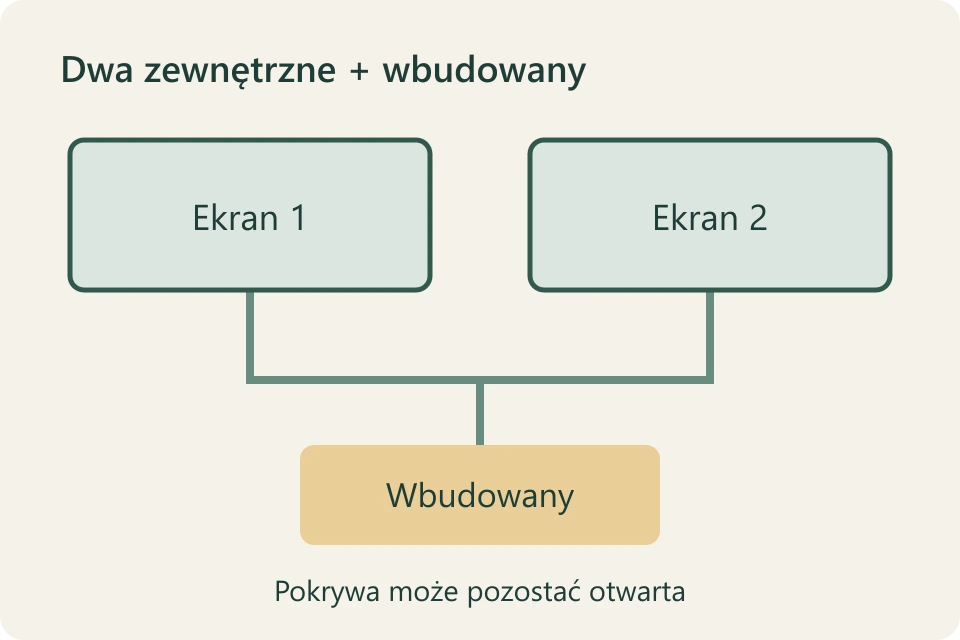
Obie karty techniczne modeli z 2025 roku, 13- i 15-calowego, podają dwa zewnętrzne wyświetlacze do 6K przy 60 Hz. Dla wyboru rozmiaru laptopa ważniejsze będą więc mobilność i wygoda pracy bez biurka niż oczekiwanie dodatkowego monitora w większej wersji.
6K/60 Hz a 4K/144 Hz: czytanie deklaracji
Osobny artykuł wsparcia Apple o liczbie wyświetlaczy doprecyzowuje konfiguracje poniżej. Są to deklarowane granice obsługi obrazu, a nie wyniki naszego testu. Liczba Hz opisuje odświeżanie sygnału; nie jest obietnicą takiej samej liczby klatek w grze.
| Układ zewnętrzny | Deklaracja Apple | Znaczenie dla decyzji |
|---|---|---|
| Dwa ekrany | Do 6K (6144 × 3456), 60 Hz | Rozważ przy priorytecie rozdzielczości |
| Dwa ekrany | Do 4K (3840 × 2160), 144 Hz | Sprawdź również wejścia monitorów i akcesoria |
| Jeden ekran | Do 8K/60 Hz lub 4K/240 Hz | Nie przenoś tego limitu na parę ekranów |
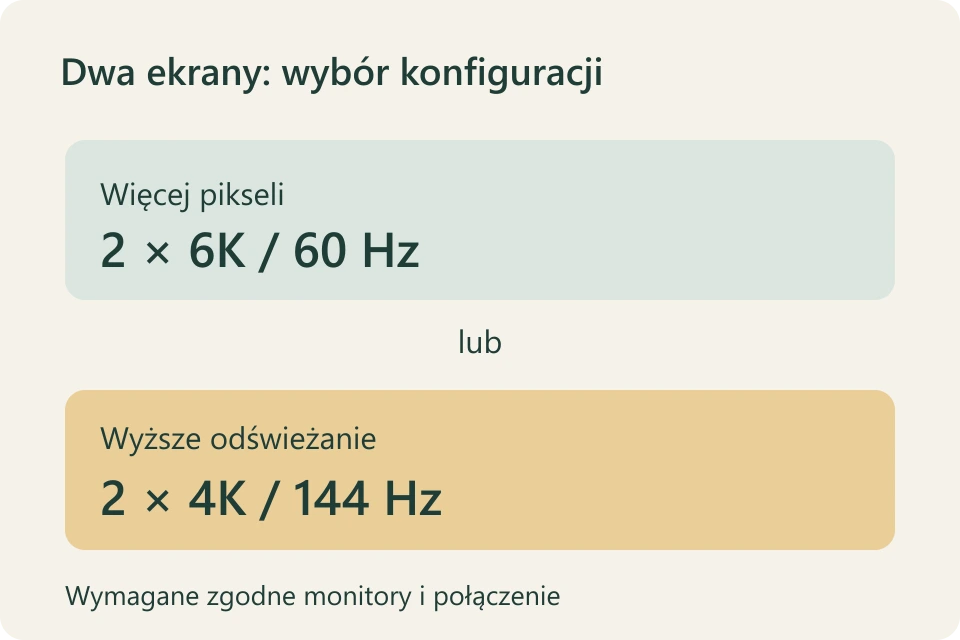
Rozdzielczość i odświeżanie trzeba zapisywać razem. Hasło „obsługa 4K” nie odpowiada na pytanie, czy uzyskasz oczekiwaną płynność. Z kolei wysoka częstotliwość na pudełku monitora nie opisuje możliwości wszystkich jego wejść.
Nie wyprowadzamy z tej tabeli gwarancji każdej mieszanej konfiguracji, trybu HDR ani głębi koloru. Dla nietypowej pary ekranów potrzebna jest weryfikacja dokładnych modeli. Przy zakupie akcesorium poproś o potwierdzenie jednoczesnej pracy obu monitorów z MacBookiem Air M4, przy docelowych parametrach.
Dwa porty USB-C nie zwalniają z kontroli stacji
Wersja 13-calowa ma dwa porty Thunderbolt 4 w formacie USB-C, natywne wyjście DisplayPort 1.4 oraz osobne ładowanie MagSafe 3. Wariant 15-calowy oferuje taki sam zestaw tych interfejsów. Sam kształt wtyczki nie opisuje jednak możliwości podłączanego akcesorium.
Rozsądny punkt wyjścia to osobne, zgodne połączenie każdego monitora. Jeżeli chcesz ograniczyć liczbę przewodów przy laptopie, Apple dopuszcza obsługiwany koncentrator lub zgodne łączenie łańcuchowe. Takie rozwiązanie nie powiększa limitu dwóch ekranów. Dwa gniazda obrazu w stacji również nie są samodzielnym dowodem zgodności z Twoim układem.
W dokumentacji stacji szukaj pełnej konfiguracji dla macOS: dwóch niezależnych obrazów, rozdzielczości, Hz i wymagań przewodu do komputera. Ogólne określenie „dual display” jest za mało precyzyjne do decyzji zakupowej. Zapisz również zajęte porty i sposób zasilania. Wtedy łatwiej porównać koszt całego stanowiska zamiast samej ceny notebooka.
Jak uruchomić i sprawdzić zestaw
Instrukcja Apple zaleca najpierw podłączyć ekran o najwyższej rozdzielczości. Każdy monitor potrzebuje zasilania i właściwego połączenia wideo. Jeżeli brakuje odpowiedniego portu, potrzebny jest zgodny przewód albo adapter. W Ustawieniach systemowych, w sekcji Wyświetlacze, można uporządkować ekrany i wybrać dostępne parametry.
- Sprawdź model komputera i oznaczenia wejść w obu monitorach. Nie opieraj się na samym rozmiarze ich paneli.
- Podłącz pierwszy ekran, następnie drugi. Sprawdź, czy oba prezentują niezależną przestrzeń roboczą.
- Sprawdź osobno rozdzielczość i odświeżanie każdego monitora. Oceniaj konfigurację, z której faktycznie korzystasz.
- Przed uznaniem stanowiska za gotowe sprawdź także powrót obrazu po uśpieniu i ponownym podłączeniu stacji. To praktyczny warunek odbioru własnego zestawu, nie nasz wynik testu.
Jeśli brakuje obrazu albo wyższego Hz, Apple wskazuje między innymi przewód, adapter i przekroczenie możliwości konfiguracji. Przy stacji dokującej zaleca próbę bezpośredniego podłączenia monitora do Maca. Pomocne są też ponowne wykrywanie ekranu oraz aktualizacja macOS i oprogramowania monitora. Działający pojedynczy ekran nie zamyka diagnostyki całej pary.
Przy zamkniętej pokrywie Apple wymaga zasilania oraz zewnętrznej klawiatury i myszy. Otwarta pokrywa eliminuje potrzebę rezygnacji z panelu laptopa, ale nie rozwiązuje problemu niezgodnego kabla.
Dla kogo M4 ma sens, a kto powinien odpuścić
Ma sens: gdy dwa zewnętrzne ekrany spełniają Twoje potrzeby, chcesz zachować panel laptopa i potrafisz potwierdzić parametry całego połączenia. Największą zaletą w tym zastosowaniu jest użyteczność trzech powierzchni roboczych bez zamykania pokrywy.
Odpuść ten model do tego zadania: jeżeli warunkiem koniecznym są trzy zewnętrzne monitory w opisanej natywnej obsłudze lub zakup ma opierać się na niezweryfikowanej stacji. Najważniejsza wada dla rozbudowanego biurka to granica liczby monitorów, której dodatkowe gniazda nie usuwają.
Nie podajemy progu ceny: nie porównaliśmy aktualnych ofert. Własny próg opłacalności policz jako laptop plus potrzebne przewody, adaptery i ewentualna stacja. Jeśli obecny komputer realizuje już ten sam układ, sama liczba monitorów jest słabym uzasadnieniem wymiany. Wydajność Twoich aplikacji wymaga osobnej oceny.
Czego nie testowano
Analiza obejmuje dokumentację Apple dla MacBooka Air M4 z 2025 roku. Nie testowaliśmy monitorów, adapterów, kabli, stacji, wybudzania, HDR, odwzorowania kolorów, temperatur ani wydajności pod obciążeniem. Nie potwierdzamy zgodności konkretnego akcesorium. Schematy pokazują deklaracje i liczbę ekranów, bez przedstawiania rzeczywistego sprzętu.
FAQ
Czy trzeba zamknąć pokrywę MacBooka Air M4 przy dwóch monitorach?
Nie. Apple deklaruje dwa monitory zewnętrzne jednocześnie z ekranem wbudowanym; zamknięcie pokrywy nie zwiększa liczby wyjść.
Czy dowolny hub USB-C wystarczy?
Nie można tego założyć. Trzeba sprawdzić obsługę dwóch niezależnych ekranów w macOS oraz parametry całego połączenia.
Czytaj dalej
Źródła
Dokumentacja producenta sprawdzona 23 października 2026. Karty modeli podają 6K/60 Hz; dodatkowe warianty pochodzą z osobnego artykułu o obsłudze wyświetlaczy.
- Apple — liczba ekranów i konfiguracje M4. Adres: https://support.apple.com/pl-pl/122212
- Apple — specyfikacja MacBooka Air 13 cali M4 (2025). Adres: https://support.apple.com/pl-pl/122209
- Apple — specyfikacja MacBooka Air 15 cali M4 (2025). Adres: https://support.apple.com/pl-pl/122210
- Apple — podłączanie i ustawienia wyświetlaczy. Adres: https://support.apple.com/pl-pl/102555
- Apple — diagnostyka braku obrazu i ograniczeń połączenia. Adres: https://support.apple.com/pl-pl/102501