PORADNIK TECHNICZNY
Data przygotowania: 25 lipca 2026 r.
Zakres: poradnik ogólny, nie test konkretnego modelu.
Smart gniazdko najczęściej rozłącza Wi-Fi przez słaby sygnał 2,4 GHz, mieszane pasma w routerze, zakłócenia, stare firmware albo konflikt po stronie sieci. Werdykt: kup pod warunkiem, że możesz zapewnić stabilną sieć 2,4 GHz i nie będziesz traktować resetu fabrycznego jako pierwszej metody naprawy. Najpierw sprawdź zasilanie, RSSI, pasmo, aktualizacje i router.
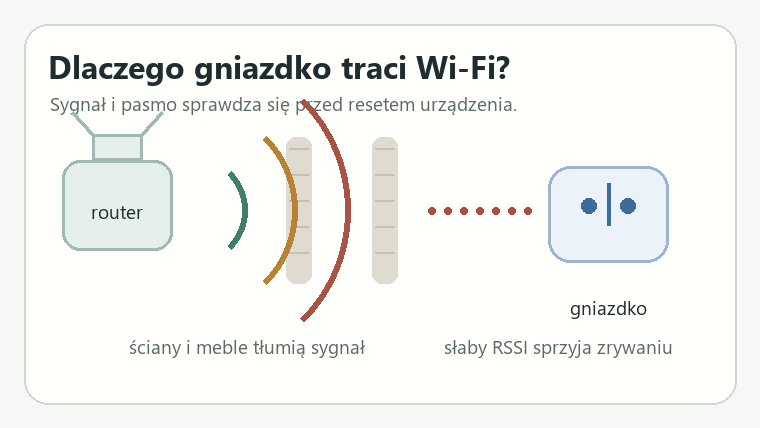
Najważniejsze ustalenia z researchu
Materiały producentów pokazują, że problem „offline” rzadko ma jedną uniwersalną przyczynę. TP-Link w instrukcjach dla Tapo i Kasa wskazuje kolejno zasilanie, restart routera i urządzenia, aktualizacje firmware, siłę sygnału, ustawienia routera, konflikty adresów IP oraz test na innej sieci 2,4 GHz. W pomocy Kasa producent podaje też praktyczną granicę: RSSI poniżej -70 dBm jest słabym sygnałem i może prowadzić do rozłączeń.
Drugi ważny wniosek dotyczy pasm. W instrukcji konfiguracji Kasa smart plug TP-Link pisze wprost, że wtyczka wymaga sieci Wi-Fi 2,4 GHz i nie obsługuje 5 GHz. Microsoft w materiałach o domowym Wi-Fi opisuje 2,4 GHz jako pasmo o większym zasięgu i lepszym przechodzeniu przez przeszkody, ale bardziej zatłoczone niż 5 GHz. To tłumaczy typowy paradoks: gniazdko „widzi” sieć dalej niż telefon, ale jednocześnie łatwiej łapie zakłócenia i spadki stabilności.
Trzeci wniosek jest ostrożnościowy. Routerowe funkcje typu Smart Connect, band steering, automatyczna optymalizacja kanałów albo jedna nazwa dla pasm mogą pomagać telefonom i laptopom, ale czasem przeszkadzają prostszym urządzeniom IoT. Nie oznacza to, że trzeba wyłączać zabezpieczenia sieci albo zostawiać router w przypadkowej konfiguracji. Lepiej zmieniać jedną rzecz naraz, trzymać się instrukcji routera i smart gniazdka oraz nie zgadywać czasów resetu z internetu.
Czego nie testowano
Nie wykonywałem testu własnego żadnego konkretnego smart gniazdka ani routera. Nie mierzyłem RSSI w mieszkaniu, nie porównywałem chipsetów Wi-Fi, nie sprawdzałem stabilności po wielu dniach pracy i nie diagnozowałem konkretnej instalacji sieciowej. Ten tekst wyjaśnia typowe przyczyny rozłączania na podstawie dokumentacji producentów i oficjalnych materiałów o Wi-Fi. Jeśli problem dotyczy konkretnego modelu, ostateczne kroki trzeba potwierdzić w jego instrukcji.
Spis treści
- Najczęstsze przyczyny rozłączania
- Dlaczego pasmo 2,4 GHz jest tak ważne
- Tabela: objaw, przyczyna i działanie
- Krok po kroku: co sprawdzić
- Czego nie robić przy problemach z Wi-Fi
- Kiedy potrzebny jest test konkretnego modelu
- FAQ
- Źródła
Najczęstsze przyczyny rozłączania
Najbardziej podejrzany jest słaby albo niestabilny sygnał. Smart gniazdko zwykle siedzi nisko przy podłodze, za meblem, za sprzętem AGD, przy listwie albo w kącie pokoju. To inne warunki niż telefon trzymany w ręku. Jeśli aplikacja pokazuje RSSI, warto go sprawdzić, a nie oceniać zasięgu na oko. Gniazdko może być „blisko” routera w metrach, ale daleko radiowo, jeśli po drodze są ściany, metalowa obudowa sprzętu albo kilka innych sieci.
Druga grupa przyczyn to ustawienia routera. Część routerów łączy 2,4 GHz i 5 GHz pod jedną nazwą sieci. Telefon zwykle radzi sobie z takim przełączaniem, ale proste urządzenie IoT może mieć problem przy konfiguracji albo po restarcie routera. Pomoc TP-Link dla Tapo wskazuje ustawienia 2,4 GHz, szerokość kanału 20 MHz, kanały 1, 6 lub 11 oraz wyłączenie funkcji typu Smart Connect lub automatyczna optymalizacja jako kierunki sprawdzania stabilności.
Trzecia grupa to firmware, aplikacja i konto chmurowe. Gniazdko może działać w sieci lokalnej, ale być widoczne jako offline w chmurze albo w integracji z asystentem głosowym. To inny problem niż całkowita utrata Wi-Fi. Dlatego przed resetem warto zobaczyć, czy urządzenie odpowiada lokalnie, czy ma aktualne firmware i czy problem nie zaczął się po zmianie routera, hasła, nazwy sieci albo aplikacji.
Dlaczego pasmo 2,4 GHz jest tak ważne
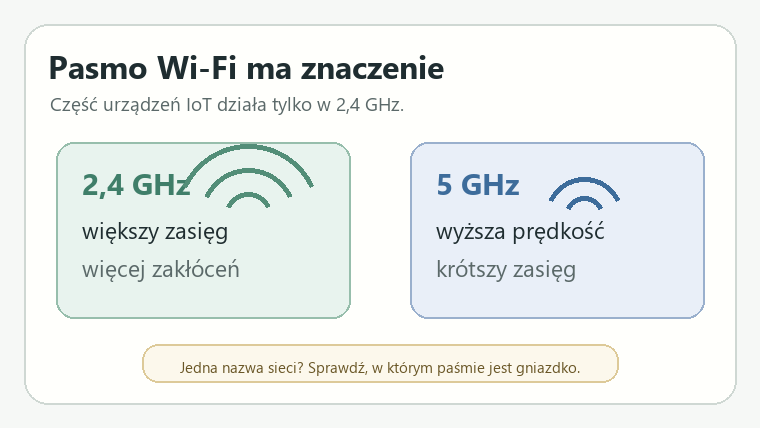
Wiele smart gniazdek Wi-Fi jest projektowanych pod 2,4 GHz, bo to pasmo ma większy zasięg i lepiej przechodzi przez ściany niż 5 GHz. To nie znaczy, że jest zawsze stabilniejsze. W blokach i domach z wieloma sieciami 2,4 GHz bywa zatłoczone. Do tego dochodzą urządzenia Bluetooth, kuchenki mikrofalowe, nianie elektroniczne, starsze akcesoria bezprzewodowe i sąsiednie routery.
Jeżeli router pokazuje jedną nazwę sieci dla wszystkich pasm, podczas konfiguracji smart gniazdka warto sprawdzić, czy telefon i gniazdko faktycznie pracują w 2,4 GHz. Niektóre routery pozwalają tymczasowo rozdzielić nazwy pasm albo utworzyć osobną sieć IoT. Nie jest to obowiązkowe w każdym domu, ale bywa najprostszym sposobem na odróżnienie problemu pasma od problemu samego gniazdka.
Nie rozwiązuj tego przez obniżanie bezpieczeństwa sieci do starych standardów. Apple w zalecanych ustawieniach routerów odradza przestarzałe zabezpieczenia, takie jak WEP, WPA, TKIP czy sieci otwarte. Jeżeli smart gniazdko łączy się tylko z niebezpiecznym trybem routera, to nie jest dobry znak dla długotrwałego używania. Wtedy lepiej sprawdzić instrukcję modelu i wsparcie producenta, zamiast zostawiać słabą konfigurację całej sieci domowej.
Tabela: objaw, przyczyna i działanie
| Objaw | Możliwa przyczyna | Jak sprawdzić | Co zrobić ostrożnie |
|---|---|---|---|
| Gniazdko co jakiś czas znika z aplikacji | Słaby sygnał 2,4 GHz albo zakłócenia | Sprawdź RSSI w aplikacji, przenieś gniazdko bliżej routera albo zamień miejscami z działającym urządzeniem | Popraw położenie routera, usuń przeszkody, rozważ lepsze pokrycie Wi-Fi |
| Nie da się dodać urządzenia po zmianie routera | Telefon lub router używa 5 GHz, a gniazdko wymaga 2,4 GHz | Sprawdź nazwę pasma, rozdziel SSID lub połącz telefon z 2,4 GHz na czas konfiguracji | Skonfiguruj urządzenie w 2,4 GHz zgodnie z instrukcją modelu |
| Problem zaczął się po aktualizacji routera | Band steering, Smart Connect albo automatyczna optymalizacja kanałów | Sprawdź ustawienia routera i historię zmian | Zmieniaj jedną funkcję naraz i obserwuj stabilność przez kilka dni |
| Urządzenie działa lokalnie, ale w chmurze jest offline | Problem z internetem, DNS, kontem lub usługą producenta | Sprawdź działanie w tej samej sieci Wi-Fi i status internetu | Nie resetuj od razu; najpierw sprawdź aplikację, konto i połączenie z internetem |
| Po restarcie routera część urządzeń ma problemy | Konflikt adresów IP albo zbyt krótki czas dzierżawy DHCP | Sprawdź listę klientów w routerze i powtarzające się adresy | Użyj rezerwacji DHCP w routerze, jeśli instrukcja i panel routera to umożliwiają |
| LED pokazuje reconnecting albo błąd Wi-Fi | Model sygnalizuje konkretny stan połączenia | Porównaj kolor i miganie LED z instrukcją modelu | Wykonaj reboot lub reset tylko według instrukcji tego modelu |
Krok po kroku: co sprawdzić
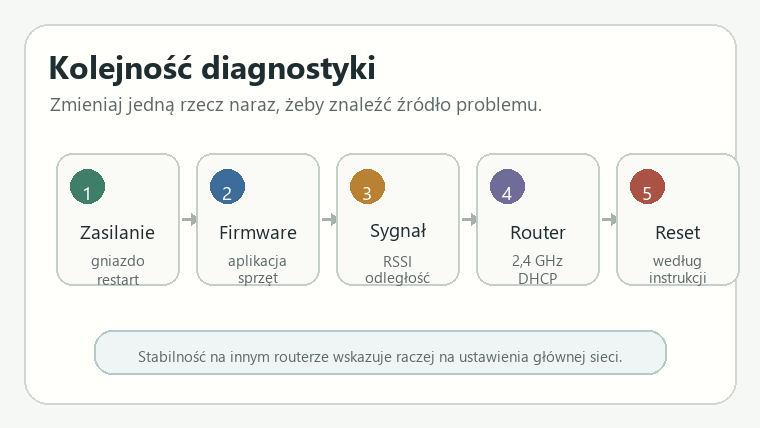
- Sprawdź zasilanie. Jeżeli gniazdko jest w listwie, przedłużaczu albo luźnym kontakcie, zacznij od prostszego podłączenia w ścianie. Niestabilne zasilanie potrafi wyglądać jak problem z Wi-Fi.
- Zrestartuj router i gniazdko. To usuwa część chwilowych problemów, ale nie kasuje konfiguracji. Nie myl restartu z resetem fabrycznym.
- Sprawdź siłę sygnału. Jeśli aplikacja pokazuje RSSI, potraktuj wartość poniżej około -70 dBm jako poważny trop. Przenieś gniazdko lub router tylko na czas testu i zobacz, czy stabilność się poprawia.
- Upewnij się, że używasz 2,4 GHz. Jeśli router ma jedną nazwę sieci dla 2,4 i 5 GHz, rozdziel pasma tymczasowo albo utwórz osobną sieć dla urządzeń IoT, jeśli router na to pozwala.
- Zaktualizuj firmware i aplikację. Producent może poprawiać stabilność, obsługę routerów i komunikację z chmurą. Po aktualizacji sprawdź, czy problem nadal występuje.
- Sprawdź ustawienia routera. Dla 2,4 GHz spróbuj szerokości kanału 20 MHz i kanałów 1, 6 lub 11. Jeżeli masz Smart Connect, band steering albo automatyczną optymalizację kanałów, wyłączaj je testowo pojedynczo, nie wszystkie naraz.
- Wyklucz konflikt IP. Jeżeli gniazdko znika po restartach routera albo po podłączeniu wielu urządzeń, sprawdź listę klientów i ewentualną rezerwację DHCP.
- Przetestuj inną sieć 2,4 GHz. Jeśli na hotspotcie albo drugim routerze gniazdko działa stabilnie, problem jest raczej w głównej sieci, a nie w samym urządzeniu.
- Reset fabryczny zostaw na koniec. Wykonaj go tylko według instrukcji konkretnego modelu. Czasy przytrzymania przycisku i znaczenie diod różnią się między producentami.
Czego nie robić przy problemach z Wi-Fi
Nie zaczynaj od kasowania urządzenia z aplikacji, jeśli nie wiesz, czy problem jest lokalny, chmurowy czy radiowy. Po resecie możesz stracić harmonogramy, automatyzacje i historię pomiaru energii, a przyczyna nadal zostanie ta sama. Najpierw warto zanotować: kiedy gniazdko znika, jak często, czy wraca samo, jaki jest kolor diody, czy inne urządzenia w tym miejscu mają problem i czy awaria zaczęła się po zmianie routera.
Nie używaj sieci otwartej albo przestarzałych zabezpieczeń tylko po to, żeby „na chwilę” dodać gniazdko, jeśli potem zapomnisz przywrócić bezpieczną konfigurację. Nie wyłączaj też wszystkich funkcji routera jednocześnie, bo później trudno będzie ustalić, która zmiana pomogła. Najlepsza diagnostyka jest nudna: jedna zmiana, obserwacja, notatka, kolejna zmiana.
Nie zakładaj, że problem Wi-Fi unieważnia zasady bezpieczeństwa elektrycznego. Jeśli gniazdko steruje urządzeniem dużej mocy, sprawdź też limity prądu i mocy. Więcej o tym jest w tekście Smart gniazdko 10 A czy 16 A: co oznacza w praktyce?. Rozłączanie Wi-Fi jest irytujące, ale przegrzewanie, luźny kontakt albo niezgodne obciążenie są ważniejsze niż wygodna automatyzacja.
Dla kogo ma sens smart gniazdko Wi-Fi
Smart gniazdko Wi-Fi ma sens, jeśli router zapewnia stabilne 2,4 GHz w miejscu montażu, a Ty możesz sprawdzić i poprawić ustawienia sieci bez zgadywania. To wygodne rozwiązanie do prostych automatyzacji, pomiaru orientacyjnego i sterowania lekkimi odbiornikami. Jeżeli w domu masz zatłoczone Wi-Fi, kilka routerów, częste restarty, słaby zasięg w rogach pomieszczeń albo sprzęt dużej mocy, decyzja wymaga większej ostrożności.
Kto powinien odpuścić
Odpuść zakup albo używanie konkretnego smart gniazdka, jeśli producent nie podaje jasno wymagań Wi-Fi, instrukcja jest szczątkowa, urządzenie wymaga bardzo słabych ustawień zabezpieczeń routera albo problem z rozłączaniem powtarza się mimo dobrego sygnału i testu na innej sieci. Odpuść też, gdy gniazdko ma sterować urządzeniem, które nie powinno tracić zasilania lub ma znaczenie bezpieczeństwa.
Werdykt
Najpierw diagnozuj sieć, dopiero potem oceniaj gniazdko. Jeśli urządzenie ma słaby RSSI, działa daleko od routera, używa 2,4 GHz w zatłoczonym paśmie albo router próbuje przerzucać klientów między pasmami, rozłączanie nie jest zaskoczeniem. Stabilność poprawia zwykle lepsze położenie, osobna sieć 2,4 GHz, aktualizacje i spokojne sprawdzenie ustawień routera.
Jeżeli smart gniazdko zrywa połączenie nawet blisko routera, na aktualnym firmware, przy poprawnym paśmie i na drugiej testowej sieci 2,4 GHz, wtedy podejrzenie pada na konkretny egzemplarz, model lub usługę producenta. W takim przypadku nie warto wymyślać napraw na siłę: trzeba sięgnąć do instrukcji, wsparcia producenta albo procedury reklamacyjnej.
Kiedy potrzebny jest test konkretnego modelu
Test konkretnego modelu jest potrzebny, gdy chcesz ocenić stabilność połączenia po kilku dniach pracy, zachowanie po restarcie routera, działanie harmonogramów offline, komunikację lokalną bez internetu, reakcję na zmianę kanału Wi-Fi, zasięg w trudnym miejscu i temperaturę obudowy przy obciążeniu. Taki test wymagałby opisania routera, ustawień pasma, odległości, przeszkód, firmware, wersji aplikacji i podłączonego obciążenia.
FAQ
Czy smart gniazdko musi działać w 2,4 GHz?
Wiele modeli Wi-Fi tak działa, ale trzeba sprawdzić instrukcję konkretnego urządzenia. Przykładowo instrukcja konfiguracji TP-Link Kasa smart plug podaje, że smart plug wymaga sieci 2,4 GHz i nie obsługuje 5 GHz.
Czy słaby zasięg telefonu oznacza słaby zasięg gniazdka?
Nie zawsze, ale to ważny trop. Telefon i gniazdko mają inne anteny i stoją w innych miejscach. Najlepiej sprawdzić RSSI w aplikacji urządzenia albo panelu routera, a potem przetestować gniazdko bliżej routera.
Co oznacza RSSI poniżej -70 dBm?
W materiałach TP-Link Kasa taki poziom jest opisany jako słaby sygnał, przy którym urządzenie może się rozłączać. Nie jest to norma dla wszystkich producentów, ale praktyczna granica diagnostyczna.
Czy reset fabryczny naprawi rozłączanie Wi-Fi?
Może pomóc przy błędnej konfiguracji, ale nie naprawi słabego zasięgu, złego pasma, konfliktów routera ani zakłóceń. Reset warto zostawić na koniec i wykonać tylko według instrukcji konkretnego modelu.
Czy warto wyłączyć Smart Connect albo band steering?
Warto przetestować, jeśli producent smart gniazdka wskazuje takie funkcje jako możliwą przyczynę problemu. Nie zmieniaj jednak wielu ustawień naraz. Lepiej wyłączyć jedną funkcję, obserwować stabilność i wrócić do poprzedniego stanu, jeśli nie ma poprawy.
Czy osobna sieć IoT rozwiązuje problem?
Czasem pomaga, szczególnie gdy można ustawić ją jako stabilne 2,4 GHz bez mieszania z 5 GHz. Nie jest jednak cudownym rozwiązaniem. Nadal liczy się zasięg, kanał, zakłócenia, firmware, DHCP i bezpieczeństwo hasła.
Czytaj dalej
- Czy smart gniazdko dobrze mierzy pobór prądu? – o tym, kiedy pomiar energii jest tylko orientacyjny.
- Smart gniazdko 10 A czy 16 A: co oznacza w praktyce? – o limicie obciążenia i bezpiecznym używaniu.
- Smart gniazdka – kolejne teksty z tego klastra.
- Artykuły – hub opublikowanych poradników i analiz.
Źródła
Źródła sprawdzono 25 lipca 2026 r. Adresy podaję wprost, żeby było jasne, skąd pochodzą informacje.
- TP-Link, Tapo Smart Device Keeps Going Offline: How to Fix It – zasilanie, firmware, RSSI, ustawienia routera, kanały 2,4 GHz, Smart Connect i test na innej sieci. Adres: https://www.tp-link.com/us/support/faq/2687/
- TP-Link, Fix Your Kasa Device Offline Issues – RSSI, granica słabego sygnału poniżej -70 dBm, firmware, band steering i test na innej sieci 2,4 GHz. Adres: https://www.tp-link.com/us/support/faq/3434/
- TP-Link, How to Set Up a Kasa Smart Plug via the Kasa App – wymaganie sieci 2,4 GHz i brak obsługi 5 GHz w konfiguracji smart plug. Adres: https://www.tp-link.com/us/support/faq/946/
- Microsoft Support, Wi-Fi and your home layout – różnice między 2,4 GHz, 5 GHz i 6 GHz, przeszkody, zatłoczenie pasma i kanały 1, 6, 11. Adres: https://support.microsoft.com/en-us/windows/experience/connectivity-networking/wi-fi-and-your-home-layout
- Apple Support, Recommended settings for Wi-Fi routers and access points – zalecenia dotyczące zabezpieczeń, trybów Wi-Fi, WMM i ustawień wpływających na niezawodność sieci. Adres: https://support.apple.com/en-us/102766
- Shelly Knowledge Base, Shelly AZ Plug – przykład dokumentacji smart gniazdka z łącznością Wi-Fi, sygnalizacją LED, rebootem i resetem zależnym od konkretnego modelu. Adres: https://kb.shelly.cloud/knowledge-base/shelly-az-plug